

W poście Winietka trochę inaczej (1/4) – Pamiętaj imiona swoich uczniów pisałem o tym jak wykorzystuję kartki z imionami uczniów na swoich lekcjach i jakie niesie to z sobą korzyści. Zapowiadałem też, że pokażę jak w kilku prostych krokach zrobić sobie coś takiego samemu.
Zanim jednak zaczniemy – dwie ważne kwestie.
Po pierwsze, zabierając się do tego postu, planowałem napisać jak przetworzyć ściągniętą z dziennika listę nazwisk za pomocą funkcji tekstowych w Excelu. Do tej pory tak to robiłem, jednak AI dostarcza tak prostych narzędzi, że ten sam efekt można uzyskać o wiele szybciej – w tym wpisie użyjemy Chata GPT. Świetnie nadaje sie on również na przykład do losowania grup (piszę o tym w poście Zrób sobie pracę w grupach (2/2) – Kompetencje społeczne). Przy tym rozwiązaniu pojawia się jednak problem ochrony danych osobowych. Wrócę do niego w dalszej części posta.
Druga uwaga jest taka, że w poszanowaniu tych właśnie danych nie używam prawdziwych imion ani nazwisk uczniów żadnej klasy, tylko kombinacji najbardziej w Polsce popularnych. Oczywiście do wygenerowania listy również używam AI. Żadna osoba na niej nie jest więc prawdziwa, a ewentualna (i bardzo skądinąd prawdopodobna) zbieżność z danymi realnych osób jest całkowicie przypadkowa.
Zaczynamy!
Krok 1. Ściągamy listę uczniów klasy z dziennika elektronicznego. W zależności od systemów może być ona w różnej postaci. Przykładowa lista zredukowana do 12 osób może wyglądać tak:

Krok 2. Interesuje nas tylko pierwsze imię i nazwisko (w osobnych kolumnach) i klasa. Odpalamy więc Chat GPT, wklejamy listę i piszemy na przykład taki prompt:
Przedstaw podaną listę w postaci tabeli. Wymagane kolumny: Kolejny numer, Pierwsze imię, Nazwisko, Klasa – wpisz 7B.
Dostajemy tabelę:

I tu właśnie pojawia się problem RODO. Możliwe wyjścia są takie, że albo uzyskamy wcześniej zgodę rodziców na używanie listy albo dane te przetworzymy (jak to robiłem dotychczas) w Excelu. Nie wdając się w tym miejscu w szczegóły podaję gotowe formuły, którymi trzeba wypełnić kolumny B i C arkusza (zakładając, że ściągnięte z dziennika informacje mamy w kolumnie A, a pierwszy wiersz zwiera nagłówki).
Kolumna B (zwróci nam pierwsze imię):
=JEŻELI(CZY.BŁ(ZNAJDŹ(” „;A2;ZNAJDŹ(” „;A2)+1));PRAWY(A1;DŁ(A2)-ZNAJDŹ(” „;A2));FRAGMENT.TEKSTU(A2;ZNAJDŹ(” „;A2)+1;ZNAJDŹ(” „;A2;ZNAJDŹ(” „;A2)+1)-ZNAJDŹ(” „;A2)-1))
Kolumna C (zwróci nam nazwisko):
=LEWY(A2;ZNAJDŹ(” „;A2)-1)
Jak te formuły dokładnie działają i jak je napisać krok po kroku podpowiem w poście Winietka trochę inaczej (3/4) – Funkcje tekstowe w Excelu. Tymczasem kontynujmy tworzenie winietek z gotową tabelą.
Krok 3. Tabelę wklejamy do Excela i zapisujemy na dysku na przykład z nazwą Lista nazwisk.xlsx. To będzie nasze źródło danych. Tworzymy też pusty dokument w Wordzie i zapisujemy w dowolnej lokalizacji.
Teraz zaczyna się zabawa z korespondencją seryjną.
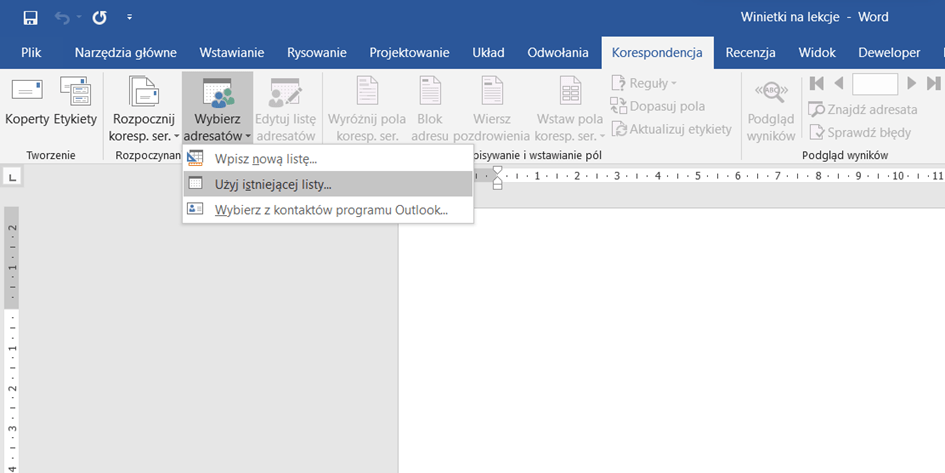
Krok 4. Najpierw połączymy dokument tekstowy ze źródłem danych. W głównym menu wybieramy Korespondencja następnie Wybierz adresatów i klikamy na Użyj istniejącej listy.
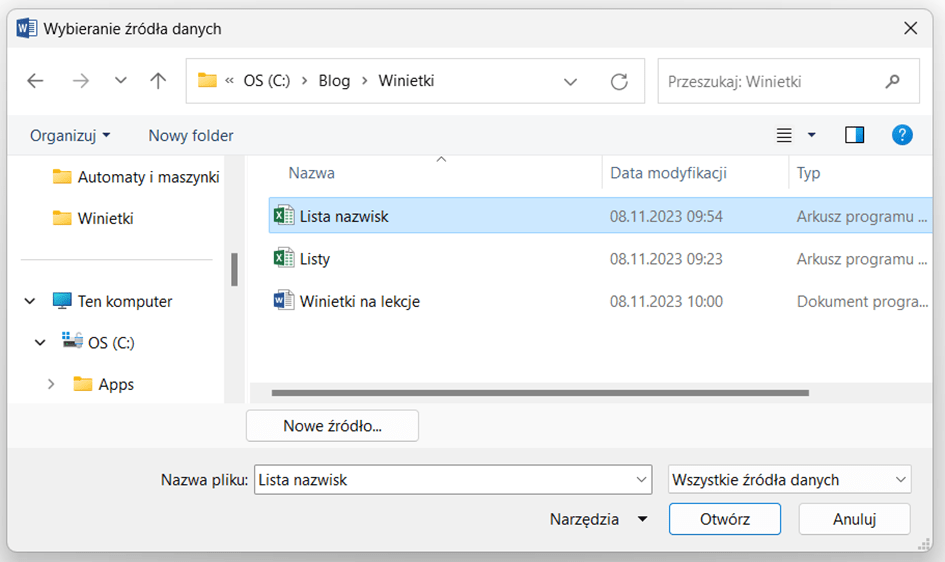
Szukamy listy na naszym dysku i gdy już znajdziemy właściwy plik, klikamy Otwórz.
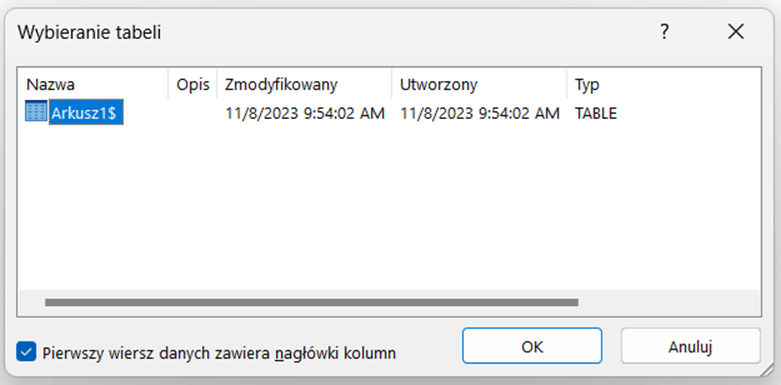
W kolejnym oknie wybieramy arkusz w którym znajdują się dane i w naszym przypadku zaznaczamy opcję Pierwszy wiersz zawiera nagłówki kolumn.
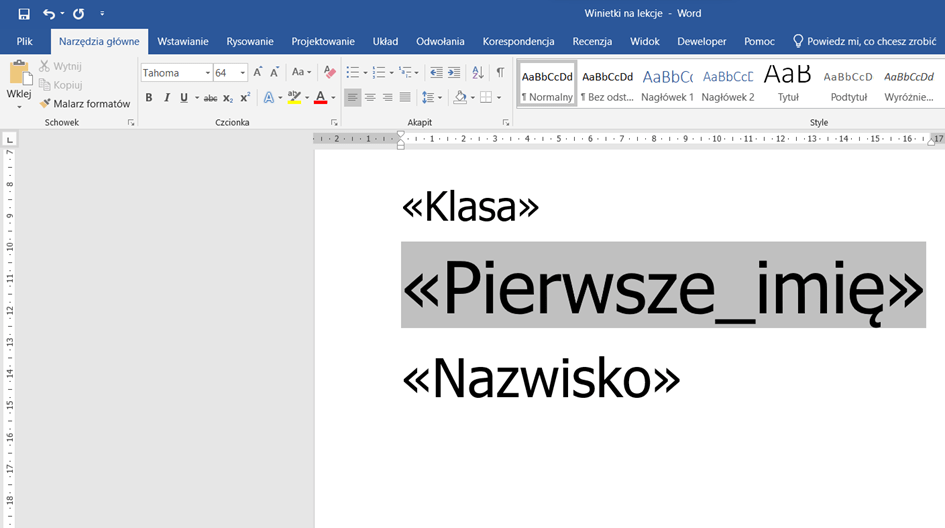
Gdy to zrobimy uaktywni się sekcja Wpisywanie i wstawianie pól w zakładce Korespondencja. Zaznaczamy Wstaw pola korespondencji seryjnej i z listy wybieramy interesujące nas informacje. Wybrane pola pojawią się w charakterystycznych nawiasach << >>.

Następnie używając standardowych narzędzi formatowania tekstu przerabiamy naszą winietkę na taką jaka najbardziej nam odpowiada. Może to wyglądać na przykład tak:
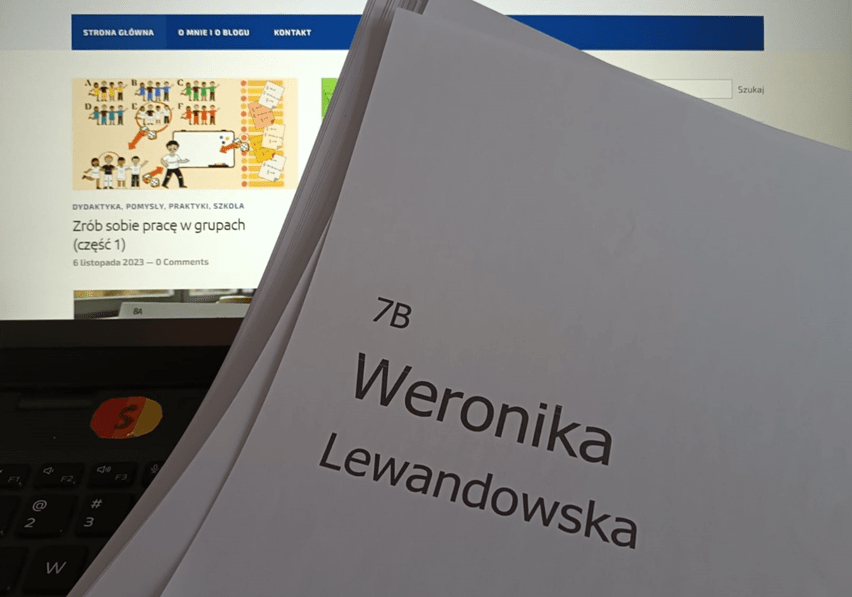
Wygląd wizytówek dla każdego ucznia możemy sprawdzić klikając Podgląd wyników i przesuwając rekordy strzałkami. Pamiętamy, że kartka musi dać się złożyć tak, by można było ją postawić. Ja umieszczam informacje na środku i składam kartkę (a właściwie moi uczniowie) na trzy części. Zostawiam też trochę miejsca z jednej strony na dowolną twórczość moich uczniów.
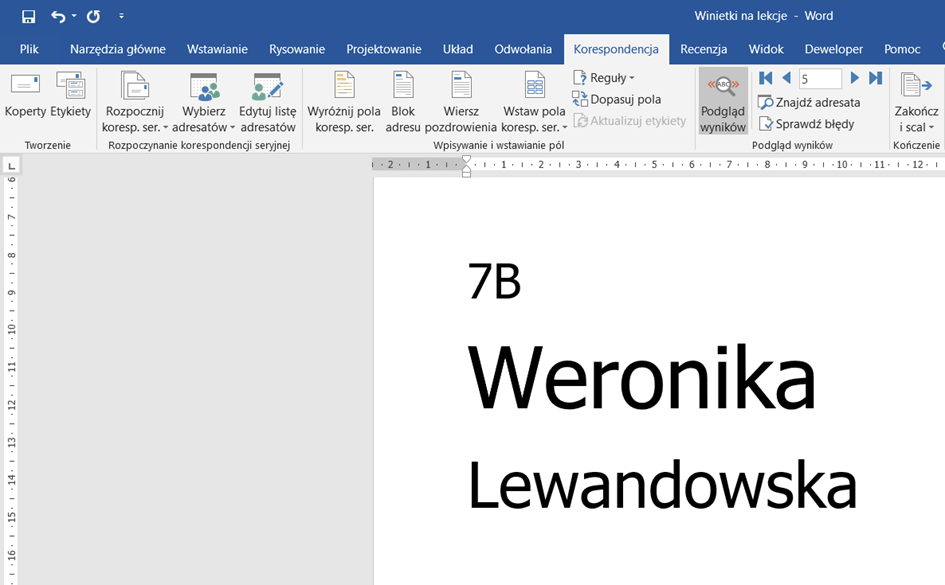
Jeżeli jesteśmy zadowoleni z otrzymanego efektu, klikamy Zakończ i scal, a następnie Drukuj dokumenty i wybieramy Wszystko.
Winietki są gotowe. Plik zapisujemy do kolejnego wykorzystania z nowym źródłem danych za rok.
Przeczytaj trzecią część wpisu z tej serii: Winietka trochę inaczej (3/4) – Funkcje tekstowe w Excelu.

 Edukacyjny.blog Seb Janczy
Dodaj komentarz